
Gutenberg
Demir Madencisi
- En iyi cevaplar
- 0


İyi pazarlar değerli arkadaşlar. Hepinizin 29 Ekim Cumhuriyet Bayramı'nı en içten dileklerimle kutlarım.
Bir önceki konum olan Konsol Kodları'nda detaylı bir harita yapım rehberi hazırlayacağımdan bahsetmiştim, detaylı dediğime bakmayın, bilgim ve tecrübem dahilinde desek daha doğru olur

Bildiğiniz gibi oyunda birçok harita projesi bulunuyor. Bunlardan bazıları tamamlanmış, bazıları ise halen yapım aşamasında. Bu yazımda sizlere kendi haritanızı yapabilmeniz için gerekli bazı bilgilerden bahsedeceğim.
İlk olarak oyuna giriş yapıyoruz, Seçenekler-Görüntü kısmından tam ekranın yanındaki tiki kaldırıyor ve çözüğünürlüğü 1024-768 yapıyoruz. Ardından konsol bölümünü açıp "edit" yazıyoruz, eğer var olan haritada oynama yapmak istiyorsak "edit europe" yazıyoruz ve ENTER tuşuna basıyoruz.
Karşımıza şöyle bir pencere çıkacak;
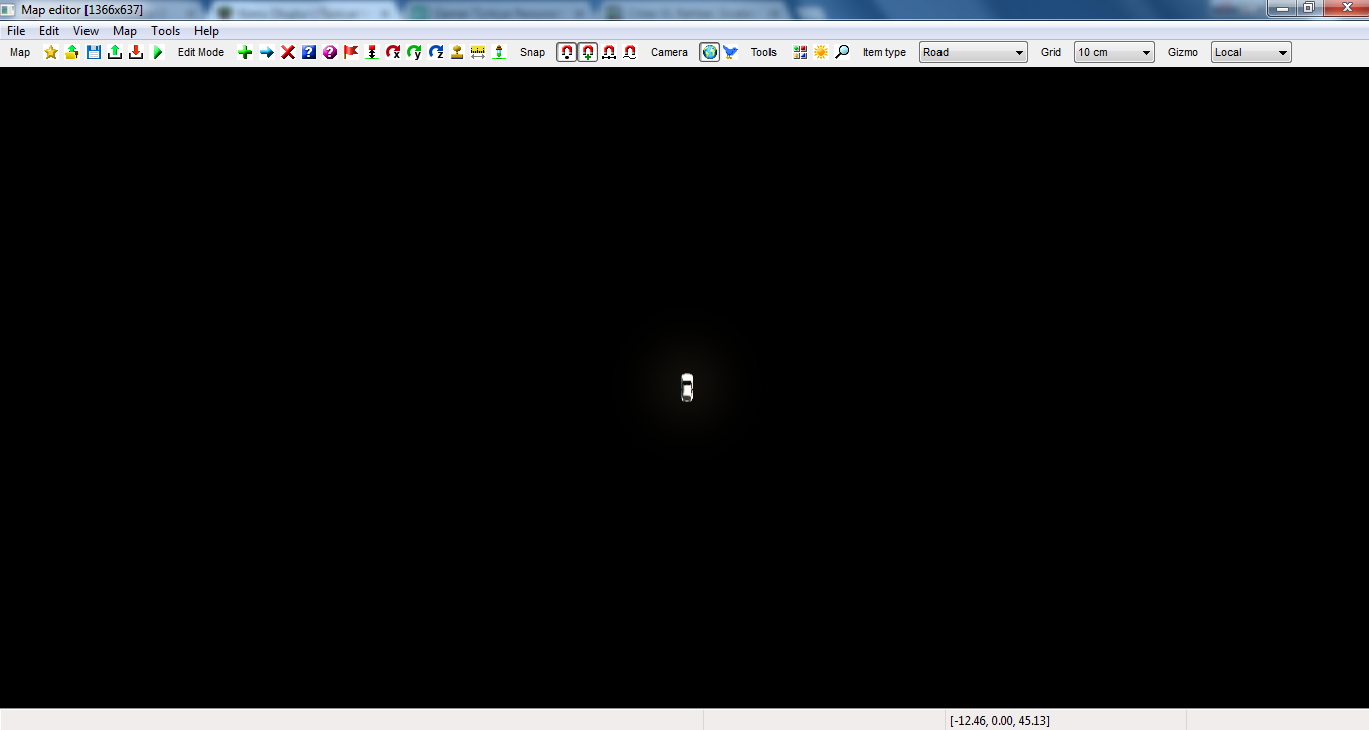
Bu pencere, haritamızı oluşturacağımız alanı gösteriyor. Ortadaki araba simgesi ise bulunduğumuz konumu gösteriyor. En sağ taraftan nesne tipini, genişliğini ve gizmo ayarını yapıyoruz. Eğer harita yapımına yeni başlayacaksanız gizmo kısmını varsayılan şekilde bırakmanız önerilir. Tools yazan kısımdan hava durumuna ve içerik tarayıcısına ulaşabilir, Camera bölümünden kamera açısını değiştirebilir, Snap bölümünden ise belli bir yere (aracın ızgarasına vs) odaklanabilirsiniz. En solda pembe okla gösterdiğim yerde temel ayarları yaparsınız. Örneğin daha önce düzenlediğiniz bir haritayı açabilir, Settings kısmında ince ayar yapabilir ve Map kısmında haritanızı test edebilirsiniz.
Şimdi ise harita yapımında bizlere yardımcı olacak bazı araç gereçlerin tanıtımını yapalım.
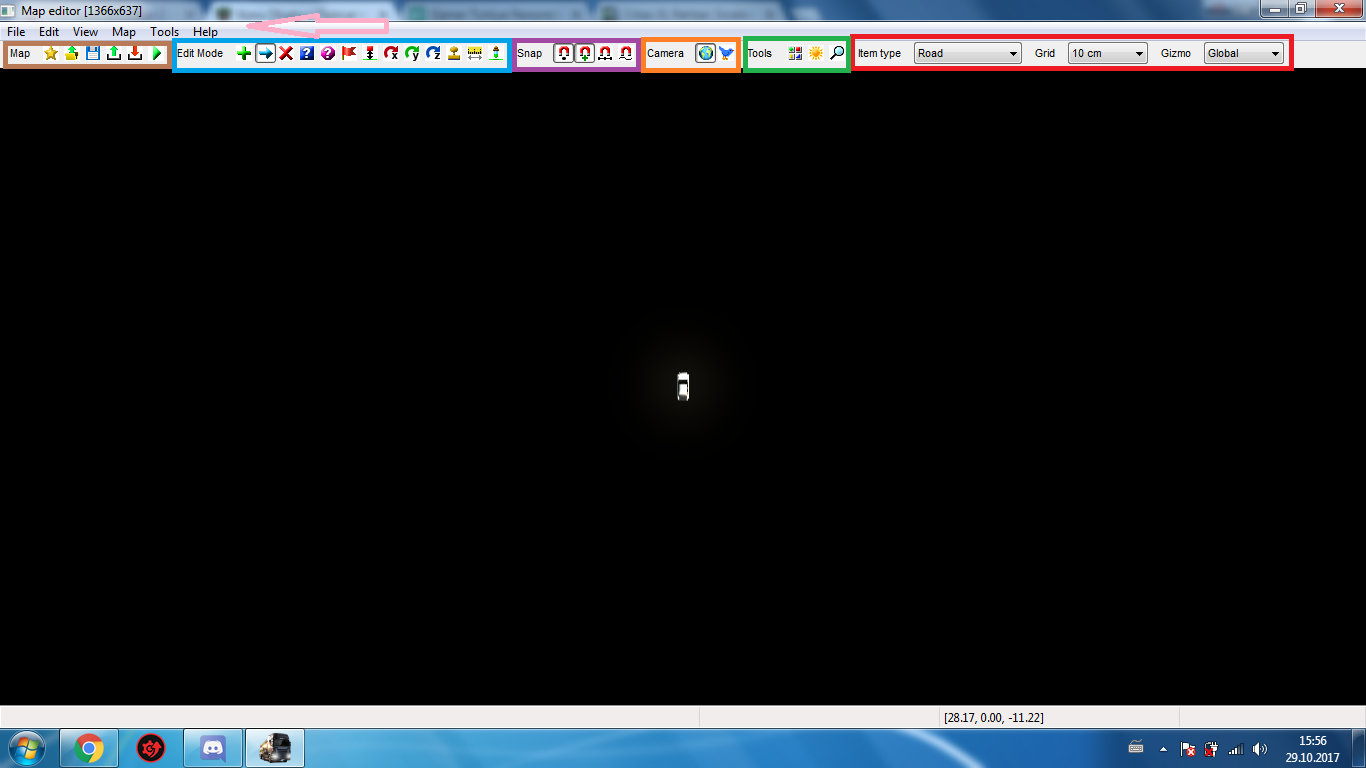
Mavi çerçeve içerisine almış olduğum bölümden ilk kısım New Item kısmıdır. Bu simgeye (E tuşuyla ulaşabilirsiniz) tıklayarak haritanıza yeni nesneler ekleyebilirsiniz. Tabi bundan önce Item Type bölümünden eklemek istediğiniz nesneyi seçmeniz gerekiyor.
Hemen yanındaki mavi ok eklediğiniz nesneleri taşımaya yardımcı olur. Bu bölüme M tuşunu kullanarak erişebilirsiniz.
Delete Item: Nesneleri silmenizi sağlar. D tuşuyla açılır.
Item Properties: Nesnenin barındırdığı özellikleri size gösterir. P ile açılır.
Node Properties: Nesnenin konumunu değiştirmenizi sağlar.
Place Start: Haritanızın başlangıç noktasını bu simgeyle seçersiniz.
Height: Seçmiş olduğunuz rastgele bir nesnenin yüksekliğini ayarlar.
Rotate X-Y-Z: Bu kısımlar nesneyi X, Y ve Z ekseninde topaç misali döndürmenizi sağlar. Yani nesneyi dikey, yatay ve yükseklik olarak ayarlayabilirsiniz.
Import: Haritaya nesne yükler.
Brush: Yol kenarlarının kaplamasını değiştirmek içindir.
Burayı da bitirdik, gelelim şimdi haritaya neler ekleyebileceğimize...
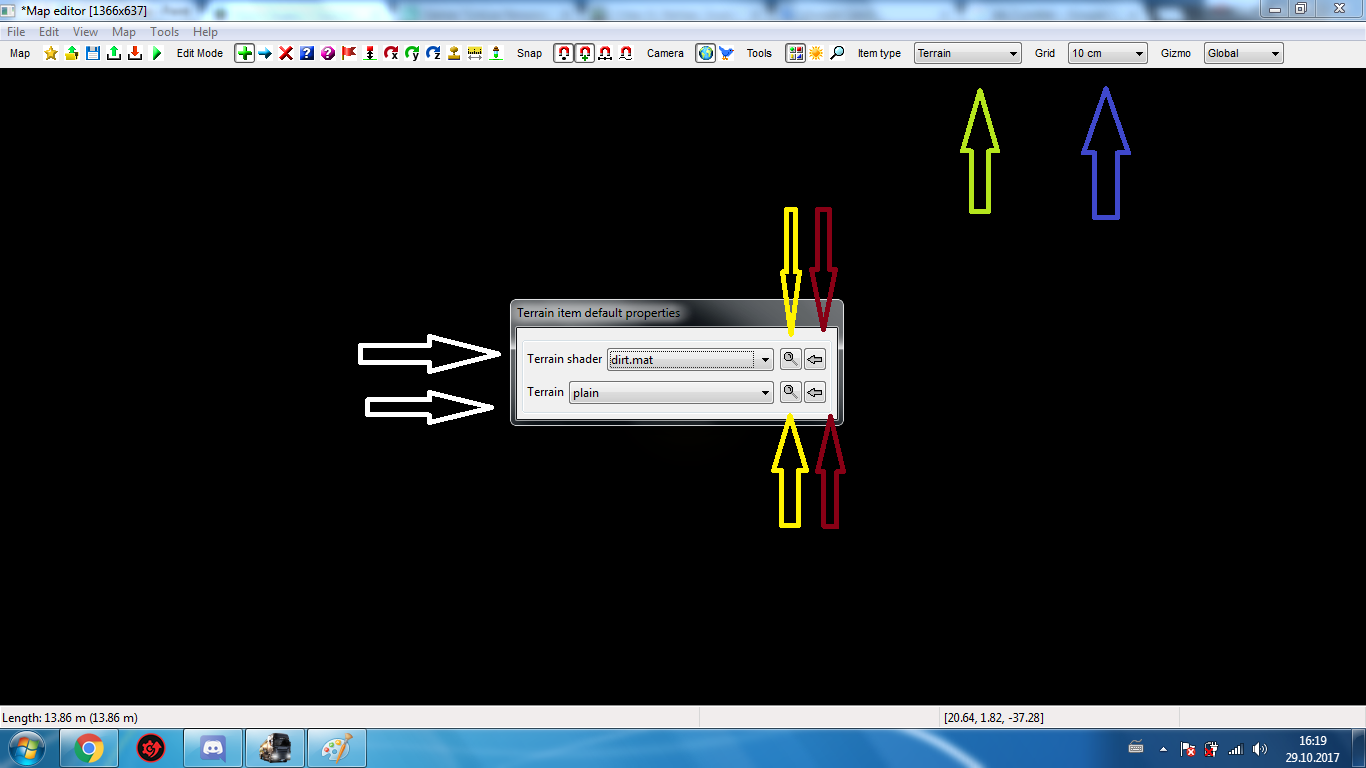
Item Type kısmından zemin, yol çeşitleri, binalar, modeller, tabelalar, animasyonlu modeller, sesler, trafik bölgesi gibi envai çeşit özellik ekleyebilirsiniz. Ama yan taraftaki Grid kısmından bunların boyutlarını ayarlamayı unutmayın! Gizmo bölümünü ise hiç ellemeyin öylece kalsın.
Beyaz oklarla gösterdiğim Terrain Shader bölümünden zemini gölgelendirebilirsiniz. Ondan önce Terrain bölümünden bir zemin ayarlamanız en doğrusu olacaktır. Sarı oklarla gösterdiğim kısımdan Content Browser yani İçerik Tarayıcısı bölümünü açabilir, buradan haritanızı dilediğiniz modellerle süsleyebilirsiniz. Yine bordo renkli oklarla gösterdiğim kısımdan Content Browser'da belirlediğiniz nesneyi seçebilirsiniz.
Harita düzenleme ekranında bahsetmek istediğim konuları bitirdik, muhtemelen siz de yapmak istediğiniz haritayı bitirmişsinizdir. Şimdi haritayı kaydetme kısmına geçelim.
Oluşturduğunuz şaheseri kaydetmek için bilgisayarınızda yönetici olmalısınız. İlk olarak oyunu kurduğunuz diske girip (artık siz hangi diske kurduysanız) Bilgisayarım/Oyunun Kurulu Olduğu Disk/Program Files/Euro Truck Simulator 2/ yolunu izleyip içinde ''base'' adlı bir klasör oluşturun. Base klasörünün içine de ''map'' adında yeni bir klasör açın. Editörde "save map" dediğinizde haritanızı bu yola kaydeder.İlk kaydettiğinde isim koymanız gerek, benim tavsiyem; "Hüsamettin" Ancak böyle bir isim koyduğunuzda muhtemelen oyununuza elveda demeniz gerekecektir, onun için en iyisi ''europe'' ismini koyun. Kaydettiken sonra karşınıza 2 dosya gelecektir, onlardan korkmayın.
Biri "europe.mbd" diğeri ise "europe" adında sarı saçlı mavi gözlü klasörlerimiz kendileri. Açtığınız base klasörüne giriyorsunuz, Map klasörüne sağ tıklayıp "Arşive ekle"yi seçin ve dosyayı zipleyin. [Winrar programı ile] Tüm bunlara ek olarak "depola" deyin. Oluşturulan klasörün sonundaki ''.zip''i ".scs" yapın ve kaydedin. Tabi isim koymayı unutmayın. Dilerseniz burada Hüsamettin ismini koyabilirsiniz. Tabii bu size kalmış bir şey isterseniz Abuzittin de koyabilirsiniz. Elinize verilen bu nur topu gibi scs dosyasını Devlet Sırlarım/Euro Truck Simulator 2/mod içine atın.
Ondan sonra da huzur içinde mutlu mesut yaşayın. Benim de konumu beğeniverin bir zahmet o kadar hazırladım canım çıktı sizin için
